Ask Canva 2026 – jak działa, gdzie ją znaleźć i jak wycisnąć z niej maximum
Ask Canva to jedna z tych funkcji, obok których łatwo przejść obojętnie – bo nie rzuca sie w oczy przy pierwszym logowaniu. A szkoda, bo
Ask Canva to jedna z tych funkcji, obok których łatwo przejść obojętnie – bo nie rzuca sie w oczy przy pierwszym logowaniu. A szkoda, bo gdy już ją odkryjesz i zaczniesz używac regularnie, trudno wyobrazić sobie projektowanie bez niej.
W skrócie: Ask Canva to AI asystent wbudowany bezpośrednio w Canve, który działa na dwóch poziomach. Po pierwsze – jako kreatywny partner podczas projektowania, do którego możesz się odwołać w każdej chwili, nie wychodząc z edytora. Po drugie – jako asystent pomocy technicznej, który blyskawicznie odpowiada na pytania o obsługe programu. Oba zastosowania są równie przydatne i oba opisuje w tym artykule.
Jesli kiedykolwiek stałaś nad gotowym projektem i zastanawiałas sie: czy to wyglada dobrze? Czy czegos tu nie brakuje? – to właśnie dla Ciebie Canva stworzyła Ask Canva. Sprawdź, co potrafi.
Większość narzędzi AI działa jak oddzielna zakładka – otwierasz ChatGPT, wpisujesz pytanie, kopiujesz odpowiedź, wracasz do projektu. Ask Canva działa inaczej. Jest wbudowany bezpośrednio w interfejs Canvy i – co ważniejsze – rozumie kontekst Twojego projektu. Nie musisz tłumaczyć, co projektujesz. Canva to widzi i dostosowuje swoje sugestie do tego, nad czym właśnie pracujesz.
Dlatego właśnie Ask Canva to coś wiecej niz chatbot. To asystent, ktory działa jak projektant siedzący obok Ciebie – widzi to samo co Ty, rozumie cel i podpowiada konkretne zmiany, a nie ogólne porady.
Ask Canva zna Twoje kolory, uklad, tresc i kontekst. Dzieki temu jego sugestie sa konkretne i od razu gotowe do wdrozenia – nie ogolne jak z wyszukiwarki.
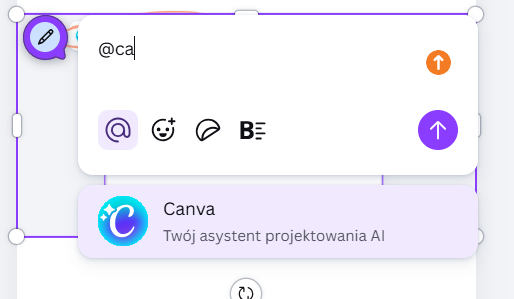
To nowość, ktora pojawiła sie wraz z aktualizacją Canvy w 2025 roku i od razu stała sie jedna z moich ulubionych funkcji. Ask @Canva w komentarzach pozwala uzyskać AI feedback bezposrednio w miejscu, gdzie pracujesz – bez otwierania nowych okien, bez kopiowania tresci, bez przerywania flow.
Funkcja działa w każdym typie projektu, w ktorym dostępne sa standardowe komentarze – czyli praktycznie w kazdym projekcie Canvy.
Canva daje Ci dwie sciezki dostep – wybierz ta, ktora bardziej pasuje do Twojego sposobu pracy:
Wskazowka: Opcja przez pasek narzędzi jest szybsza do jednorazowych edycji. Opcja przez komentarze sprawdza sie lepiej gdy chcesz zachować historie rozmowy z AI lub wspołpracujesz z zespołem.
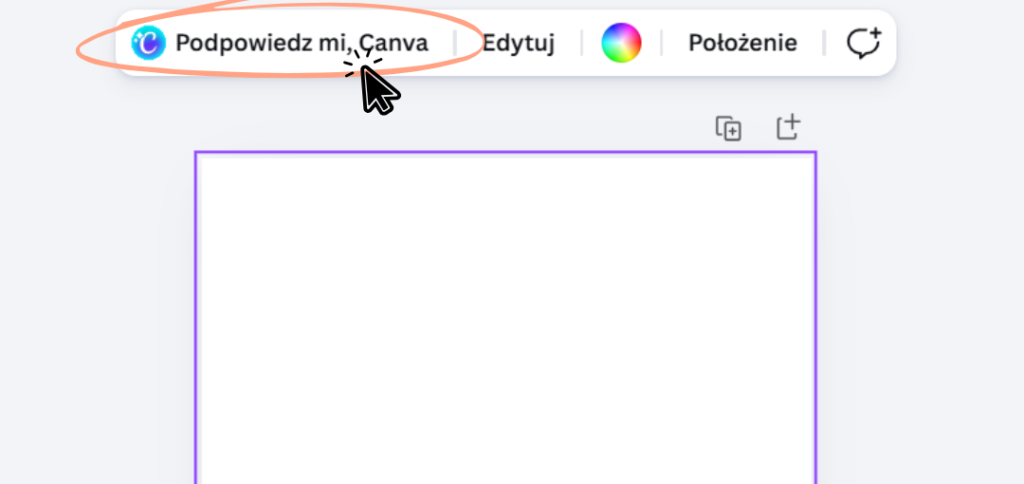
Po uruchomieniu Ask Canva zobaczysz różne podpowiedzi w zależności od tego, co zaznaczyłaś. To jeden z powodów, dla których ta funkcja jest tak intuicyjna – Canva sama podpowiada co ma sens w danym kontekście:
Gdy Ask Canva zaproponuje zmiane, masz trzy sposoby na jej zastosowanie – w zależności od tego, co chcesz zrobić:
Wskazówka: Jesli nie podoba Ci się pierwsza propozycja – poproś o alternatywy. Napisz: zaproponuj inna wersje lub daj mi 3 opcje do wyboru. Ask Canva chętnie proponuje warianty.



Ask Canva to jedna z tych funkcji, obok których łatwo przejść obojętnie – bo nie rzuca sie w oczy przy pierwszym logowaniu. A szkoda, bo
Canva nieustannie zachwyca nowościami. Dzięki tak rewolucyjnemu podejściu znalazła się w pierwszej 10 najbogatszych firm na świecie. Nowości w Canvie 2026, o których przeczytasz w
Nowości Canva 2026 robią naprawdę duże wrażenie i mówię to jako osoba, która na co dzień pracuje w tym narzędziu. W 2026 roku Canva mocno

Połączenie Canva i ChatGPT otwiera nowe możliwości dla twórców, którzy chcą zwiększyć efektywność swojej pracy i znaleźć kreatywne inspiracje w krótszym czasie. Dzięki integracji tych

Tworzenie prezentacji biznesowej wymaga połączenia estetyki, funkcjonalności i przekonującego storytellingu w prezentacji. Dzięki Canvie, nawet osoby bez doświadczenia w projektowaniu mogą przygotować profesjonalne nowoczesne prezentacje

Canva to jedno z najpopularniejszych narzędzi do projektowania, które pozwala zwiększyć produktywność grafików i w prosty sposób tworzyć atrakcyjne projekty. W 2025 roku platforma wprowadza
Ask Canva to jedna z tych funkcji, obok których łatwo przejść obojętnie – bo nie rzuca sie w oczy przy pierwszym logowaniu. A szkoda, bo
Canva nieustannie zachwyca nowościami. Dzięki tak rewolucyjnemu podejściu znalazła się w pierwszej 10 najbogatszych firm na świecie. Nowości w Canvie 2026, o których przeczytasz w
Nowości Canva 2026 robią naprawdę duże wrażenie i mówię to jako osoba, która na co dzień pracuje w tym narzędziu. W 2026 roku Canva mocno

Połączenie Canva i ChatGPT otwiera nowe możliwości dla twórców, którzy chcą zwiększyć efektywność swojej pracy i znaleźć kreatywne inspiracje w krótszym czasie. Dzięki integracji tych
